
マニュアル
このページでは、aorisage の基本操作と設定項目を説明します。
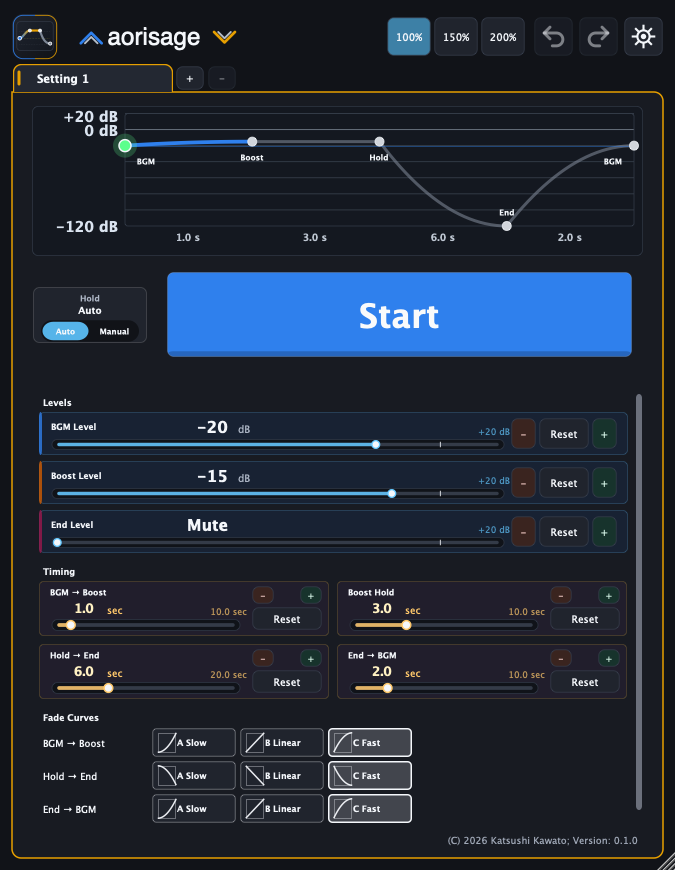
基本の流れ
| 状態 | 意味 |
|---|---|
| BGM On | 通常の BGM Level で出力します |
| Boosting | BGM Level から Boost Level へ上げています |
| Holding | Boost Level を保っています |
| Fading Out | End Level へ下げています |
| Fade Out Complete | フェードアウトが終わった状態です |
| Returning | End Level から BGM Level へ戻しています |
メイン ボタンまたは MIDI Trigger で主操作を実行します。
Levels
| 項目 | 説明 | 最大値 |
|---|---|---|
| BGM Level | 通常の BGM 出力レベルです | +20 dB |
| Boost Level | 客席を煽るときの出力レベルです | +20 dB |
| End Level | Fade Out 後の出力レベルです。Mute または dB 値を選べます | +20 dB |
Boost Level は BGM Level に対する相対値ではなく、絶対的な出力目標です。たとえば BGM Level が -20 dB、Boost Level が -15 dB の場合、Boost 中の出力目標は -15 dB です。
Timing
| 項目 | 説明 | 最大値 |
|---|---|---|
| Boost Time | BGM Level から Boost Level へ上がる時間です | 10.0 s |
| Hold Time | Hold Mode が Auto のときに Boost Level を保つ時間です | 10.0 s |
| Fade Out Time | End Level へ下げる時間です | 20.0 s |
| Return Time | End Level から BGM Level へ戻す時間です | 10.0 s |
Hold Mode が Manual のときは Hold Time のカウントダウンを使いません。次の操作が来るまで Boost Level を保ちます。
Fade Curves
Fade In Curve、Fade Out Curve、Return Curve は、それぞれの区間で音量が変化する感触を決めます。
| カーブ | 意味 |
|---|---|
| A | ゆっくり始まり、後半で大きく変化します |
| B | 均等に変化します |
| C | 最初に大きく変化し、後半でなだらかになります |
開演前の BGM では、Fade Out Curve を C にすると、下がり始めが分かりやすく、最後は自然に消えやすくなります。
Hold Mode
Auto は、Boost 後に Hold Time を消費してから Fade Out へ進みます。Manual は、Boost 後に次の主操作が来るまで Hold し続けます。
客席の反応や進行を見て判断したい場合は Manual が向いています。決まった秒数で毎回同じ流れにしたい場合は Auto が向いています。
画面サイズ
ヘッダーの 100%、150%、200% ボタンで UI Scale を切り替えます。設定はプロジェクトに保存されます。
Preferences
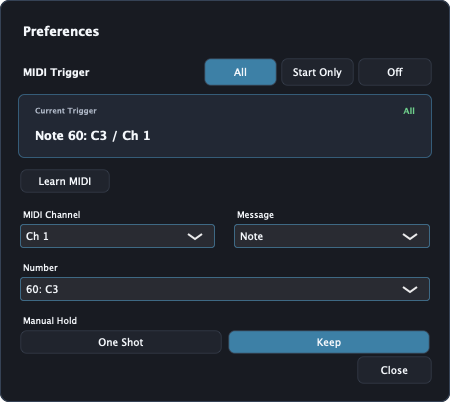
Preferences では MIDI Trigger を設定します。
| 項目 | 説明 |
|---|---|
| MIDI Trigger | MIDI 入力を主操作に使うかを選びます。All は通常の主操作、Start Only は BGM On からの開始だけ、Off は無効です。覚えた設定は保持します |
| Current Trigger | 現在の Note / CC、番号、チャンネルを表示します |
| Learn MIDI | 次に受けた Note または CC を Current Trigger として覚えます |
| MIDI Channel | Omni または Ch 1 から Ch 16 を選びます |
| Message | Note または CC を選びます |
| Number | Note 番号または CC 番号を選びます |
| Manual Hold | One Shot または Keep を選びます |
Manual Hold が Keep の場合、踏み込みで Boost / Hold を開始し、リリースで Fade Out を開始できます。One Shot の場合は、踏み込みを 1 回の主操作として扱います。
MIDI Trigger
aorisage は MIDI Trigger 用の MIDI 入力を受け付けます。MIDI 出力はおこないません。
Note は Note On を踏み込み、Note Off をリリースとして扱います。Note On の velocity 0 は Note Off として扱います。CC は値 64 以上を踏み込み、63 以下をリリースとして扱います。
MIDI Trigger はプラグイン画面を閉じていても動作します。DAW 側で aorisage に MIDI が届くようにルーティングしてください。
サステイン ペダル例
- Hold Mode を Manual にします。
- Preferences で MIDI Trigger を All にします。
- Learn MIDI でサステイン ペダルを覚えさせます。
- Manual Hold を Keep にします。
- 踏み込みで Boost / Hold を開始します。
- リリースで Fade Out を開始します。
開始だけを MIDI に任せたい場合は Start Only を使います。
多チャンネル
aorisage は、mono / stereo だけでなく、多チャンネル構成でもゲイン変化を扱えるように設計しています。音量変化はチャンネルごとに同じ意図で適用され、音像を作り替える処理はおこないません。
困ったとき
音が上がりすぎる
Boost Level を下げてください。aorisage は 0 dB を超える設定も扱えるため、後段の処理や出力メーターも確認してください。
Fade Out が早すぎる
Hold Mode を Manual にするか、Hold Time を長くしてください。Auto のまま使う場合は、Boost Time と Hold Time の合計が現場のきっかけに合っているか確認します。
MIDI ペダルが思った通りに動かない
DAW 側で aorisage に MIDI が届いているか、Preferences の Current Trigger と実際の Note / CC が一致しているか、MIDI Trigger が Off になっていないかを確認してください。CC ペダルでは踏み込みが 64 以上、リリースが 63 以下として届くかも確認します。